XScreenSaver sous Linux Manjaro Plasma (Wayland)
Un bon souvenir concernant mon passage sur Ubuntu, c’était l’économiseur d’écran nommé XScreenSaver. Je n’ai jamais oublié le Pac-Man qui se déclenchait à chaque fois que je rêvassais devant mon écran.
Mais depuis quelques années, j’utilise Manjaro Plasma avec la plate-forme graphique plus moderne Wayland. Bien que les réglages du système soient très bien conçus et homogènes, il n’y a pas vraiment d’économiseur d’écran proposé, en tout cas rien d’aussi fun que ce bon vieux XScreenSaver. Je me suis donc demandé s’il était possible d’installer ce blanker sous Manjaro… et la réponse est oui !
J’ai eu cependant quelques déconvenues lors de sa mise en service, d’abord dans son lancement automatique, puis dans la détection parfaite des mouvements de la souris. L’économiseur d’écran avait cette facheuse tendance à se déclencher au mauvais moment, alors que j’étais actif sur le clavier ou la souris. Ces problèmes sont dus au fait que XScreenSaver est conçu pour la plate-forme graphique X11 alors que je suis sous Wayland.
Heureusement, j’ai fini par résoudre tous les problèmes et je vous partage ici les étapes – sans ligne de commande – pour profiter de ce merveilleux économiseur d’écran sous Wayland. Un peu de fun qui fait du bien.
Installation du paquet
Pour commencer, installez le paquet xscreensaver. Je l’ai installé avec Pamac et je suis heureux de voir qu’il figure dans les dépôts officiels.
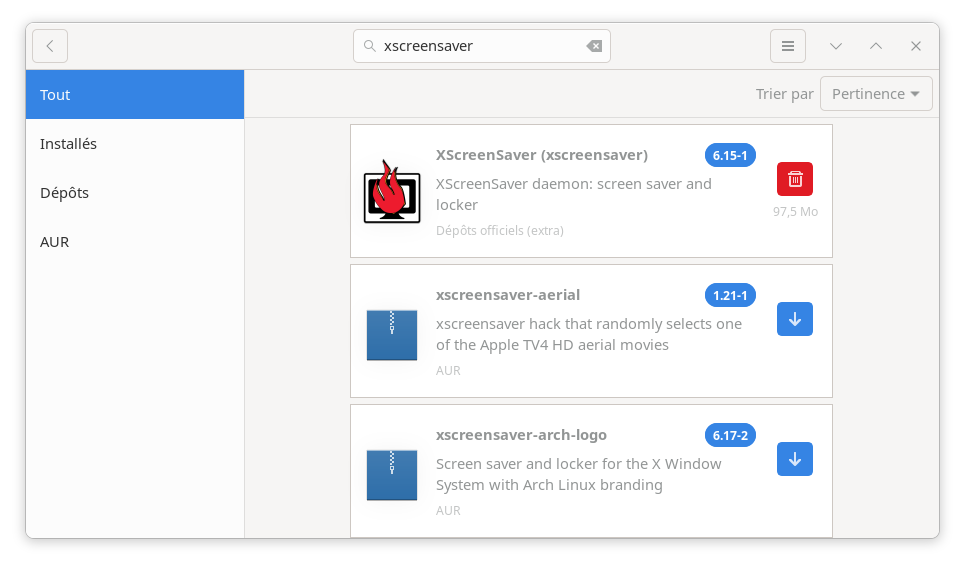
A partir de cette étape, les programmes xscreensaver, xscreensaver-settings et xscreensaver-command sont installés dans le dossier /bin.
Réglages d’XScreenSaver
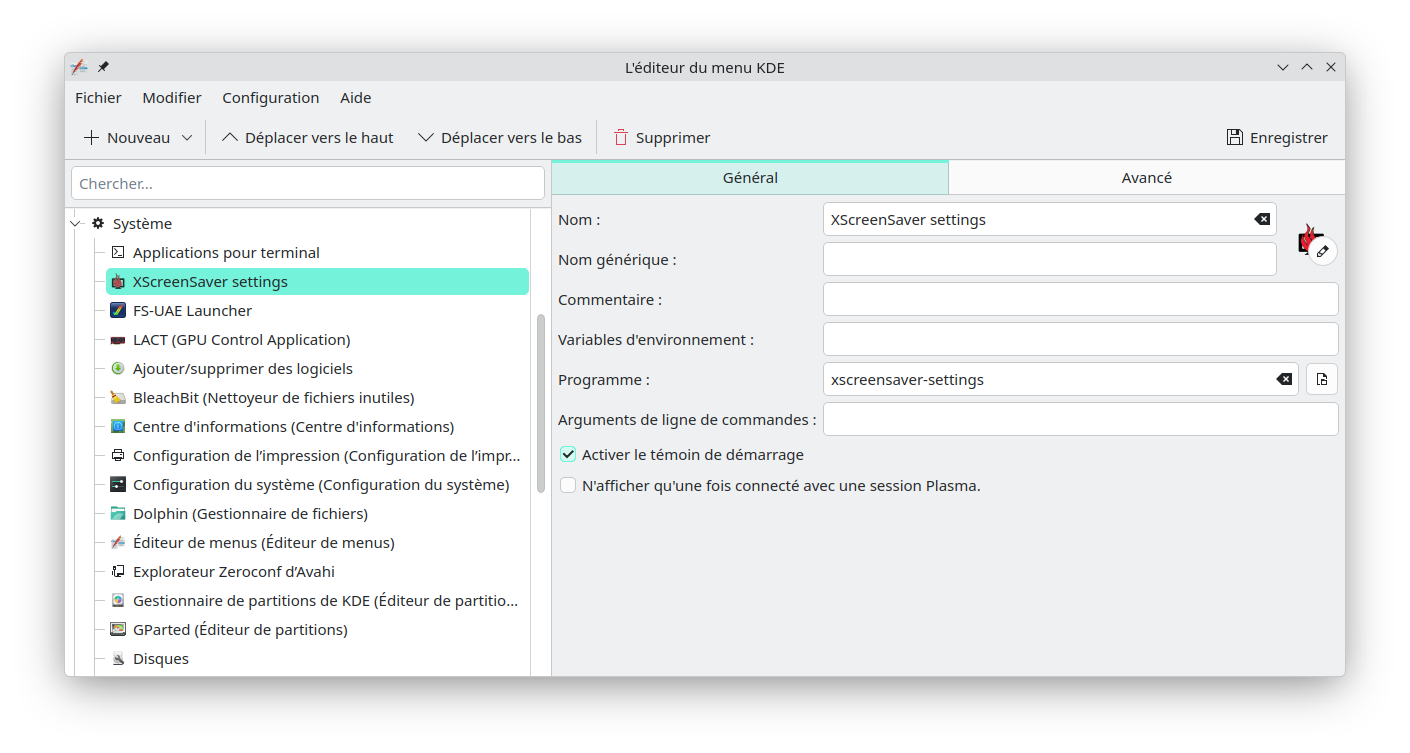
Pour lancer les réglages de l’économiseur d’écran, il suffit de taper xscreensaver-settings dans un terminal. Mais comme vous serez amené à régler l’économiseur d’écran de temps en temps, ne serait-ce que pour tester et sélectionner les meilleurs blankers, je vous conseille de créer un raccourci dans le lanceur d’application, comme ceci :
Vous pouvez choisir vos économiseurs préférés ici. Je vous conseille de ne pas tous les cocher car certains ne fonctionnent pas, et d’autres sont… disons… moches.
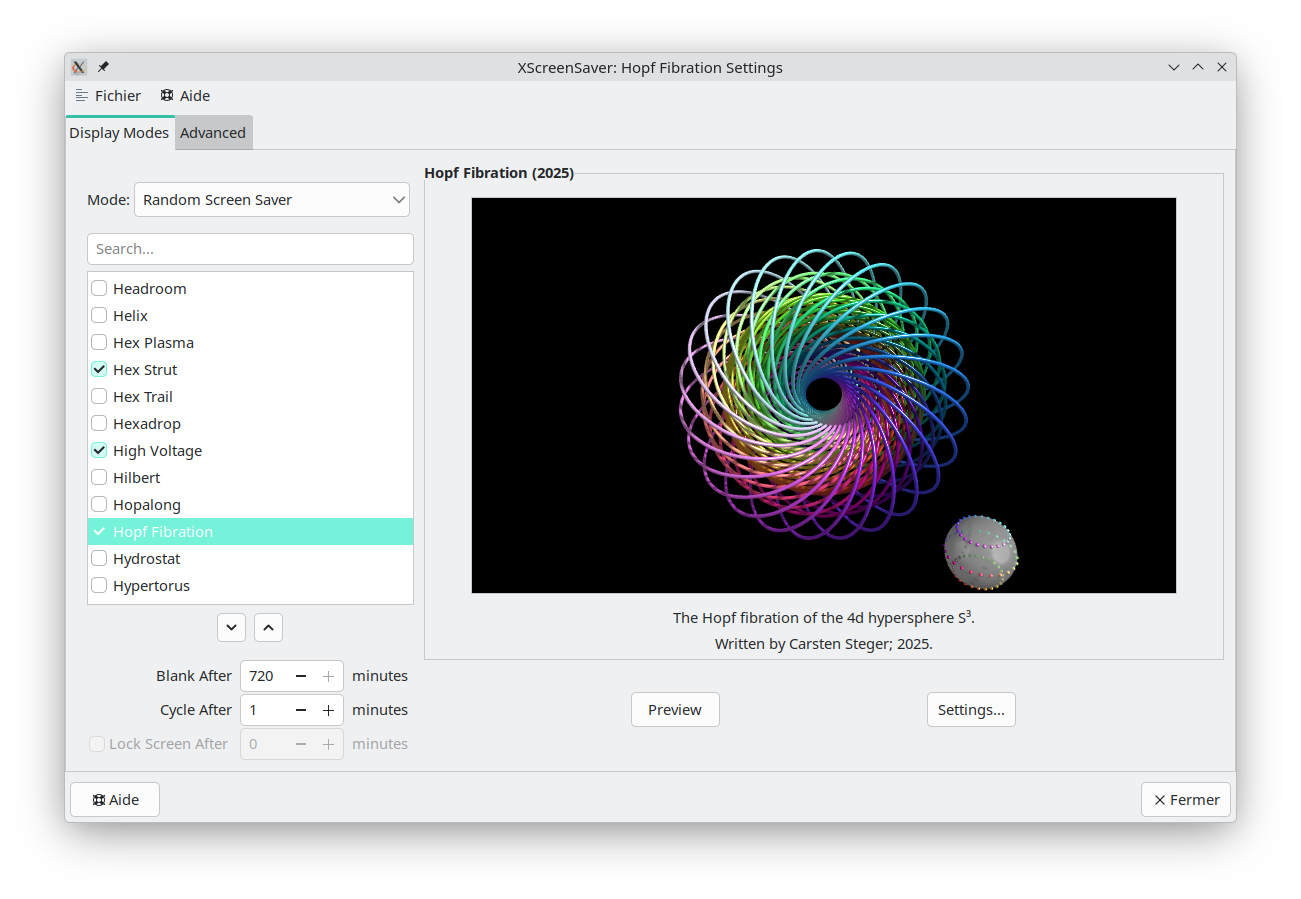
Je règle volontairement le déclenchement à 720 minutes (12 heures) car je ne veux pas qu’il se déclenche par lui-même. Ça ne fonctionne pas correctement sous Wayland. Les mouvements de la souris ne sont pas bien détectés et l’économiseur risque de se déclencher quand vous êtes actif sur l’ordinateur.
Gestion de l’énergie sous Plasma
L’astuce que je propose est de configurer Plasma pour qu’il gère le déclenchement d’XScreenSaver. Allez dans la Configuration du système rubrique Système de gestion de l’énergie :
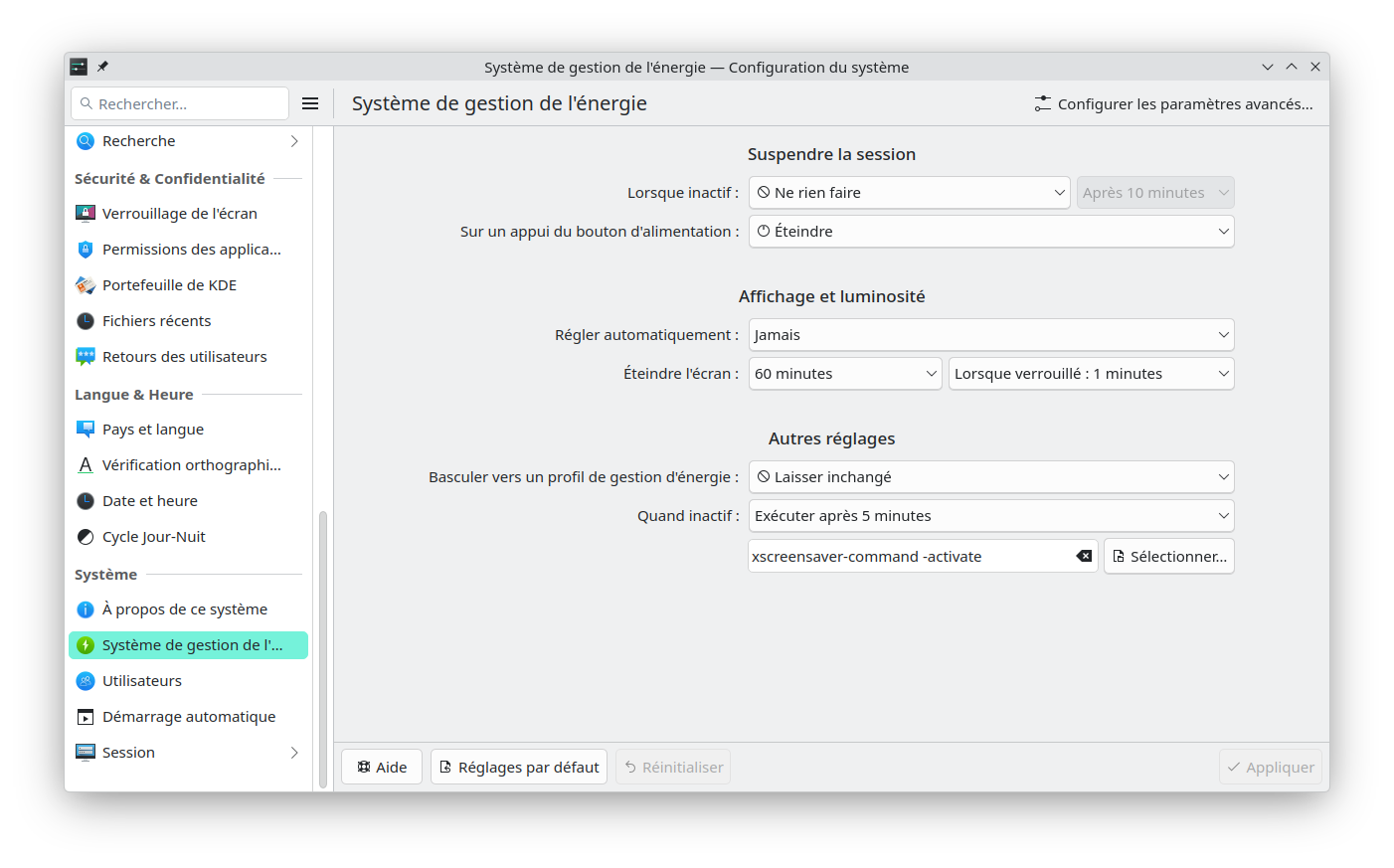
Dans Autres réglages, la commande xscreensaver-command -activate sera lancée au bout de 5 minutes. C’est donc Plasma qui va déclencher correctement XScreenSaver. Mais attention : cette commande ne suffit pas, il faudra lancer au préalable XScreenSaver.
Démarrage automatique d’XScreenSaver
Pour qu’il démarrage automatiquement, allez dans l’utilitaire Démarrage automatique :
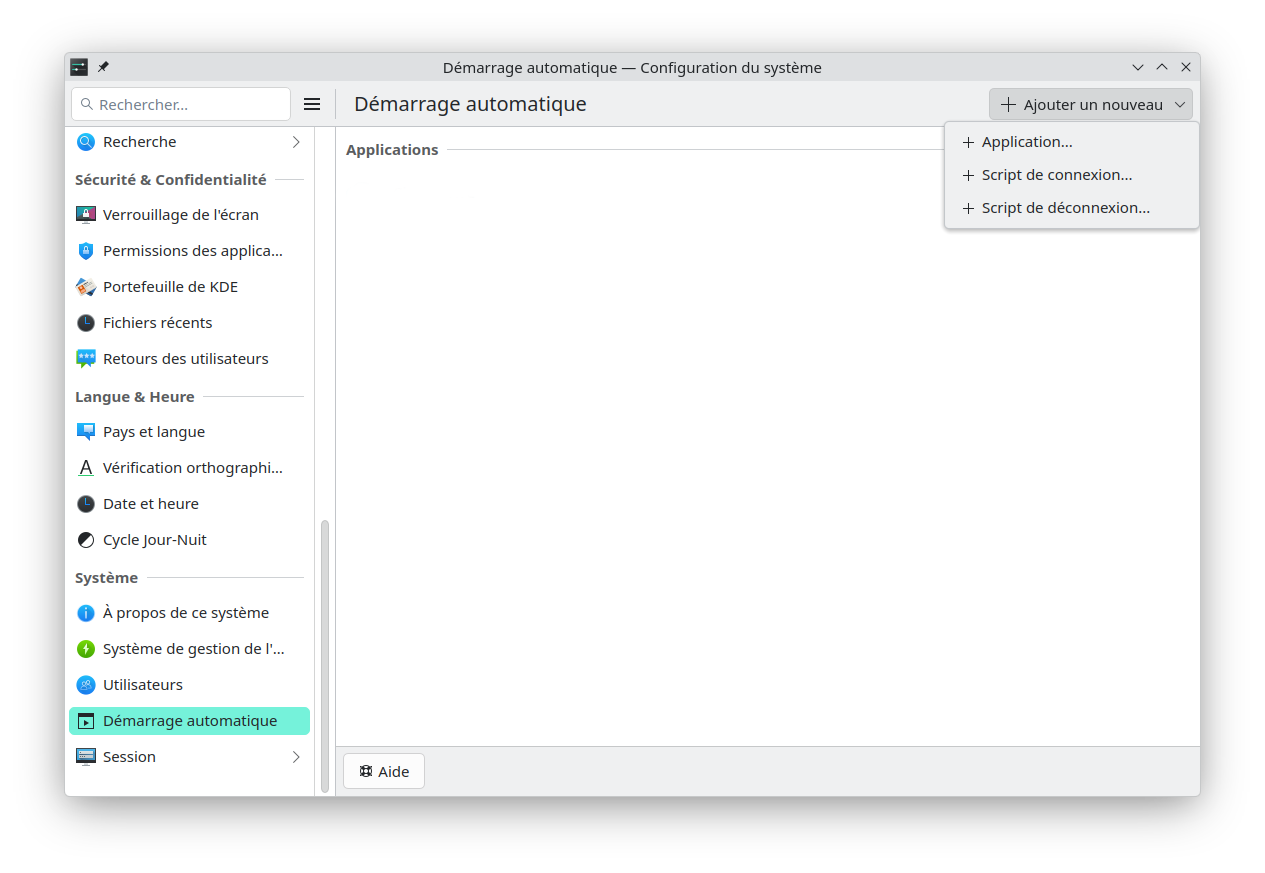
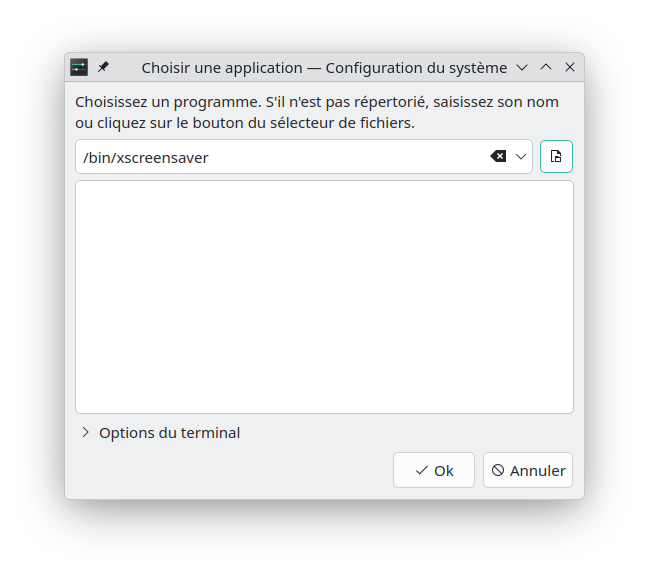
Ajoutez une Application puis choisissez manuellement /bin/xscreensaver :

Cliquez sur l’icône Propriétés de XScreenSaver :
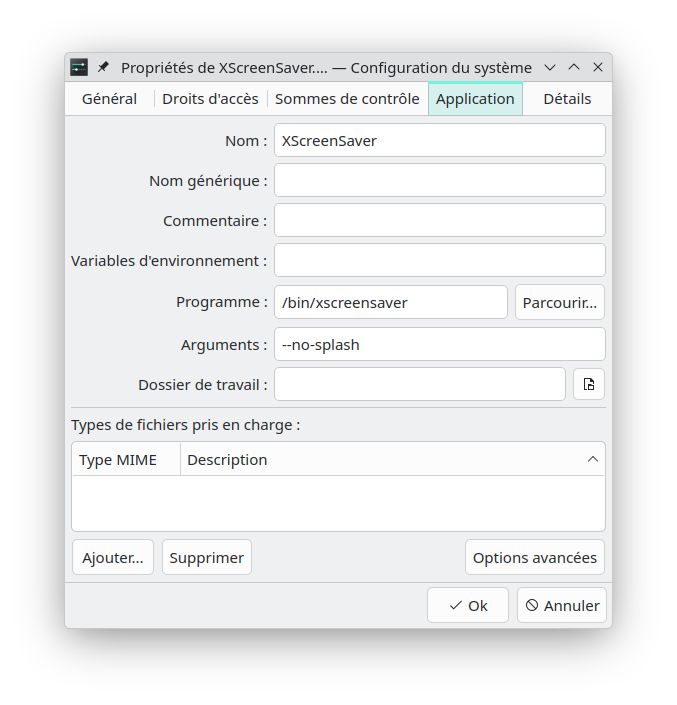
Puis réglez l’argument --no-splash afin que la fenêtre des réglages d’XScreenSaver ne s’affiche pas au démarrage de Linux.
C’est terminé, profitez !
Redémarrez votre ordinateur, puis rêvassez pour admirer les jolis économiseurs qui vont défiler sous vos yeux. J’aime beaucoup cet esprit qui me rappelle l’économiseur d’écran modulaire GarshneBlanker sur Amiga. Il y a toutes sortes d’économiseurs, plus ou moins cultes, le vol de grille-pains, les courbes de Béziers, le Boing Ball de l’Amiga, et même certains de Windows ont été repris, comme le labyrinthe de murs de briques. C’est à la fois distrayant et beau, et c’est utile pour les écrans OLED qui marquent sur une image fixe, comme à l’époque des écrans à tube cathodique.